🎬 טוקי בחצי דקה
מה יש באפליקציה
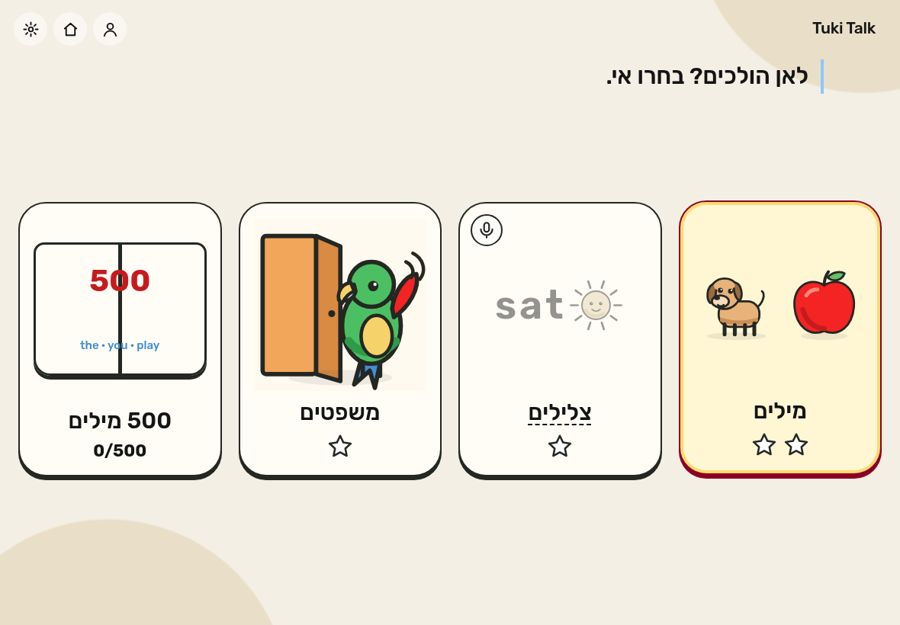
במפה יש ארבעה איים. כל אחד מלמד משהו אחר, ואפשר לבחור לפי הסדר או לקפוץ. כל ההוראות נאמרות בקול בעברית, וכל מילה באנגלית נשמעת באנגלית, כך שגם ילדים שעוד לא קוראים מסתדרים לבד.
🗺️ המפה
ארבעה איים: מילים, צלילים, משפטים ו־500 מילים. כוכב על כל אי שהושלם.
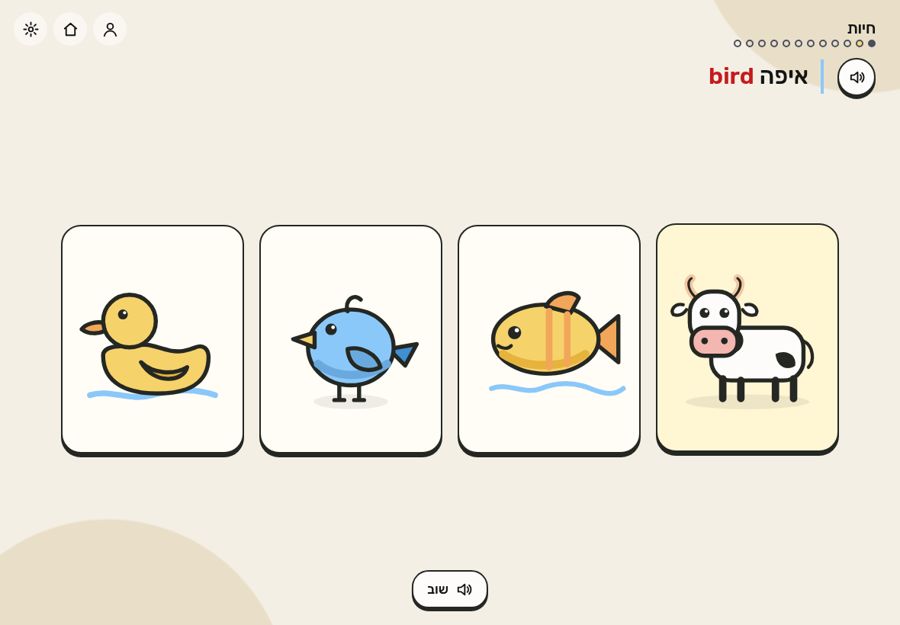
🐶 מילים מגיל 6
חיות ואוכל: שומעים מילה באנגלית ומוצאים את התמונה, ואחר כך להפך: רואים תמונה ובוחרים איך אומרים אותה.
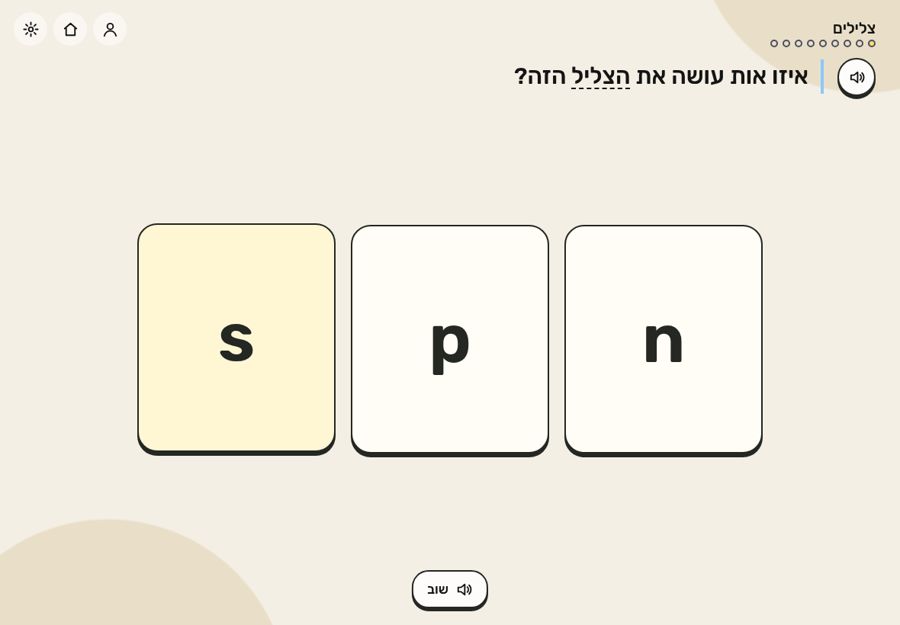
🔤 צלילים מגיל 6
הצלילים של האותיות s, a, t, p, i, n, חיבור צלילים למילה (p‑i‑n), וקריאה של מילים חדשות.
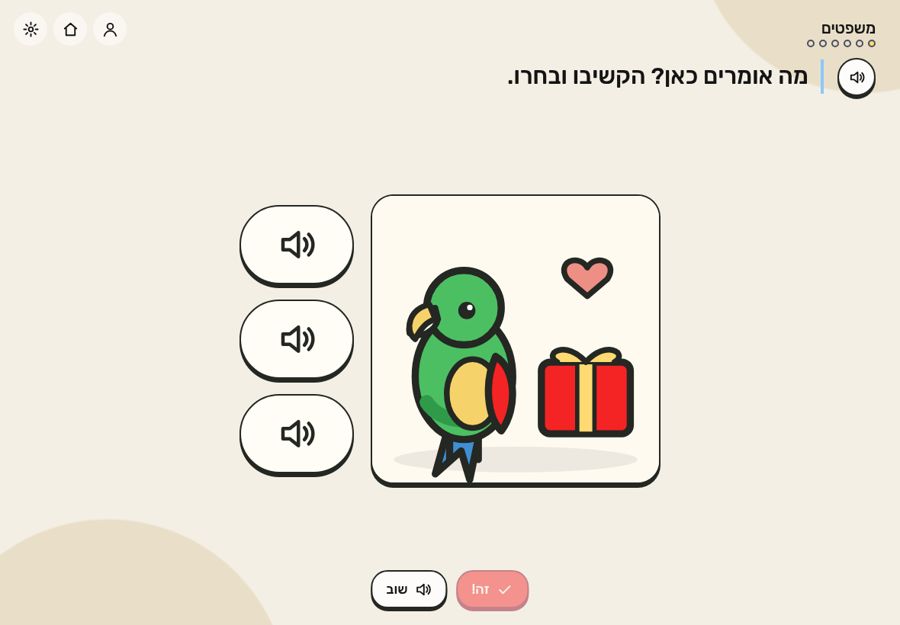
💬 משפטים מגיל 6
Hello, Goodbye, Thank you, Sorry, Good morning, Good night: בוחרים מה אומרים בכל מצב.
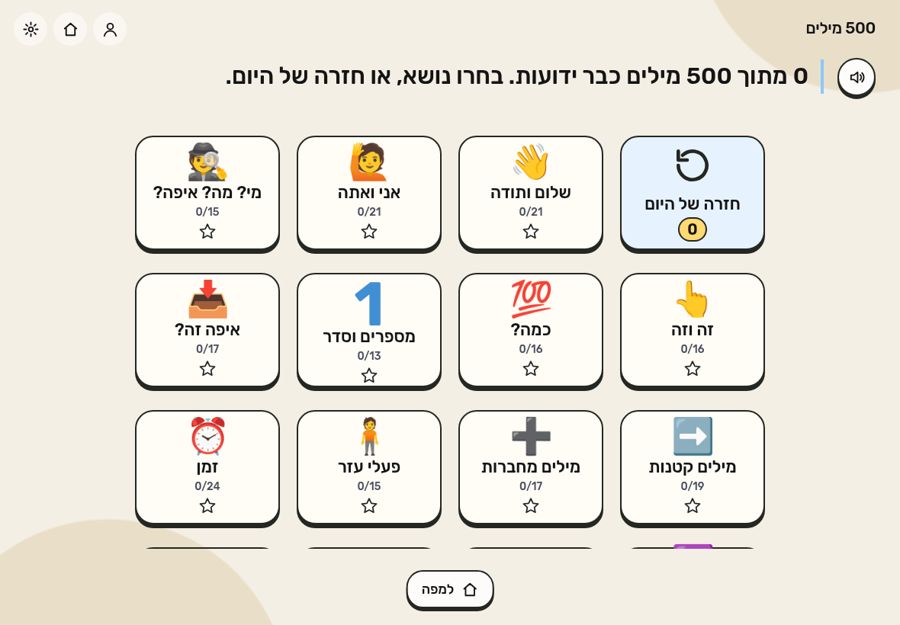
⭐ 500 מילים קוראים, 8–11
500 המילים הנפוצות באנגלית האמריקאית, ב־28 נושאים, ועוד 10 נושאי בונוס. לכל מילה תמונה, פירוש בעברית ומשפט לדוגמה.
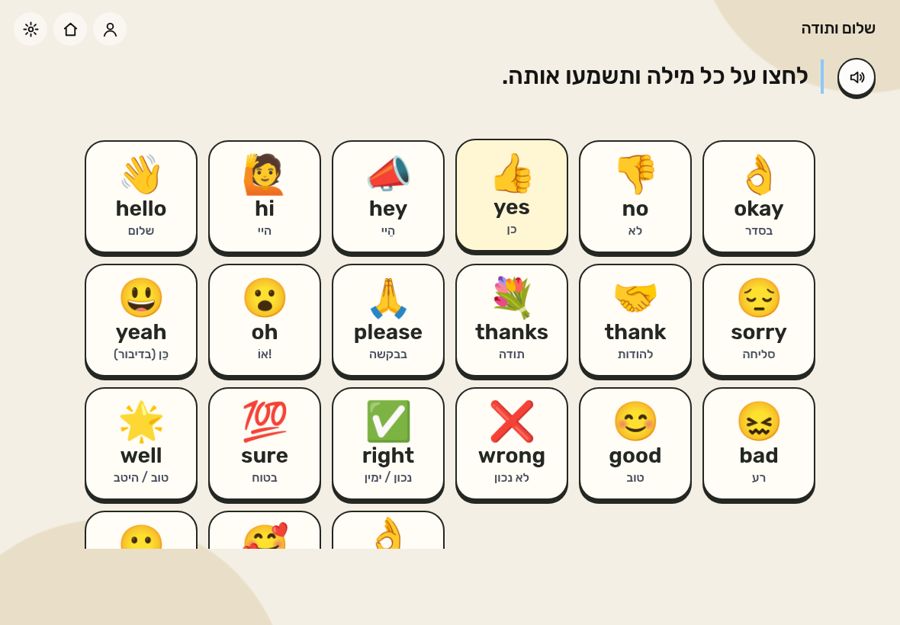
📖 לומדים, מתרגלים, בודקים
בכל נושא: לוחצים על המילים ושומעים אותן, מתרגלים עם עזרה, ואז בודקים בלי עזרה. כוכב רק על תשובה ראשונה נכונה.
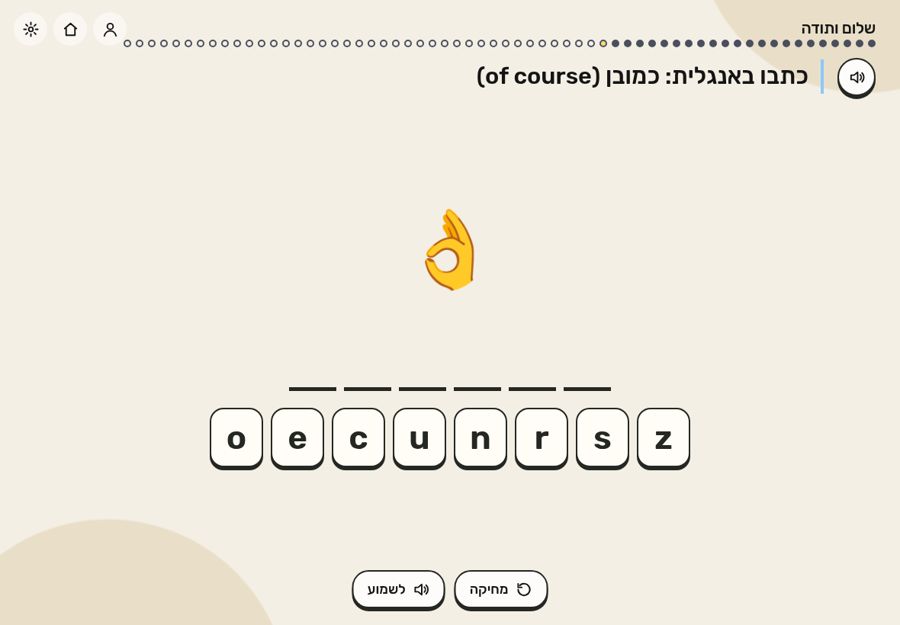
✍️ איות ומשפטים
שומעים מילה ובונים אותה מאותיות, או משלימים את המילה החסרה במשפט.
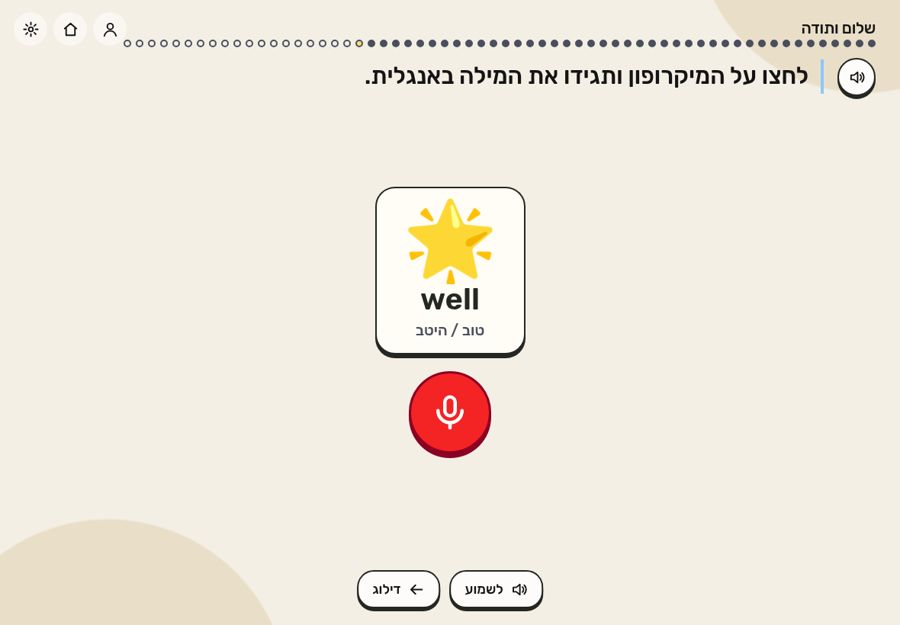
🎤 אומרים בקול
לוחצים על המיקרופון ואומרים את המילה, והמכשיר בודק אם היא נשמעה נכון (אחרי שהורה מפעיל, פרטים).
🔁 חזרה של היום
מילה שנלמדה חוזרת אחרי יום, יומיים, 4, 8 ו־16 ימים. מילה נחשבת "ידועה" אחרי שענו עליה נכון ב־3 ימים שונים. המונה "X מתוך 500" מראה כמה מילים כבר ידועות.
📴 עובד בלי אינטרנט
אחרי הפתיחה הראשונה הכול עובד גם בלי חיבור, חוץ מהתחברות לחשבון ובדיקת הדיבור. ההתקדמות נשמרת ונשלחת כשחוזרים לרשת.
👧👦 כמה ילדים, כמה מכשירים
לכל ילד חשבון משלו. ההתקדמות עוברת בין הטאבלט לטלפון, וכמה ילדים יכולים לשחק על אותו טאבלט.
🔄 מתעדכן לבד
כשמתווספים דברים חדשים, האפליקציה מתעדכנת מעצמה בפתיחה הבאה עם אינטרנט. לא צריך להתקין מחדש.
📲 התקנה בטלפון ובטאבלט
זו אפליקציית רשת (PWA): מתקינים ישירות מהאתר, בלי חנות אפליקציות. אחרי ההתקנה יש לה אייקון משלה, והיא נפתחת במסך מלא ועובדת בלי אינטרנט.
אנדרואיד (טאבלט או טלפון)
- פותחים את Chrome ונכנסים ל־english.geek-kb.com.
- מחכים כמה שניות שהדף ייטען עד הסוף.
- לוחצים על ⋮ (שלוש הנקודות למעלה) ← התקנת אפליקציה (או הוספה למסך הבית ← התקנה).
- האייקון של טוקי מופיע במסך הבית.
אייפון ואייפד
- פותחים את Safari (לא Chrome) ונכנסים ל־english.geek-kb.com.
- לוחצים על כפתור שיתוף (ריבוע עם חץ למעלה).
- גוללים ובוחרים הוספה למסך הבית ← הוסף.
- האייקון של טוקי מופיע במסך הבית.
🔊 הוספת קולות (עברית ואנגלית)
טוקי מדבר עם הקולות שמותקנים במכשיר עצמו: עברית להוראות, אנגלית למילים. במכשירים רבים הם כבר מותקנים. אם לא שומעים הוראות בעברית, או שהאנגלית נשמעת עם מבטא לא נכון, מתקינים פעם אחת:
אנדרואיד
- בחנות Play מתקינים או מעדכנים את Speech Services by Google (שירותי דיבור של Google).
- פותחים הגדרות ומחפשים המרת טקסט לדיבור (באנגלית: Text-to-speech).
בסמסונג: הגדרות ← ניהול כללי ← המרת טקסט לדיבור. - במנוע מועדף בוחרים Speech Services by Google.
- לוחצים על ⚙️ ליד המנוע ← התקנת נתוני קול, ומורידים עברית ו־English (United States).
- סוגרים לגמרי את Chrome ואת טוקי, ופותחים שוב.
אייפון ואייפד
- פותחים הגדרות ← נגישות ← תוכן מדובר ← קולות.
- בעברית מורידים את הקול כרמית.
- בEnglish מורידים קול עם הסימון משופר (Enhanced), למשל Samantha.
- סוגרים את טוקי ופותחים שוב.
⚙️ אזור ההורים
איך נכנסים: לוחצים לחיצה ארוכה (שנייה וחצי) על כפתור ⚙️ בפינה העליונה. אם ילד נכנס לאי הצלילים לפני שהוקלטו צלילים, מופיע גם כפתור "פתיחת אזור ההורים".
מה יש שם:
- קולות במכשיר: האם יש עברית ואנגלית, וכפתורי בדיקה.
- צלילי האותיות: הקלטה, השמעה והעלאת קובץ.
- בדיקת דיבור: הפעלה, כיבוי ובדיקה.
- איפוס התקדמות של המשתמש שמחובר עכשיו.
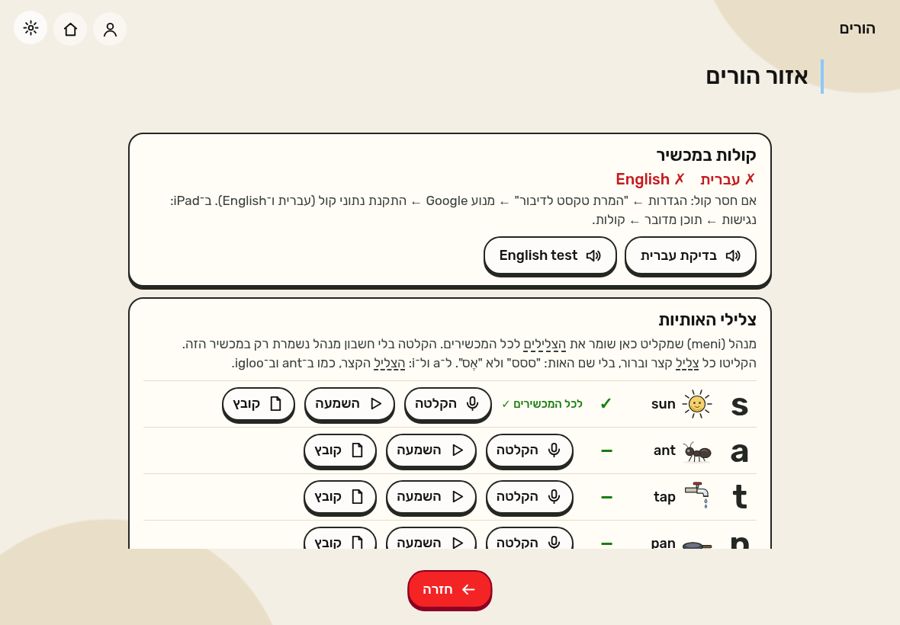
באזור ההורים רואים אם הקולות קיימים במכשיר (✓ או ✗), ומקליטים את צלילי האותיות.
🎙️ הקלטת צלילי האותיות (פעם אחת, לכל המכשירים)
קולות המכשיר אומרים את השם של האות ("אֶס") ולא את הצליל שלה ("סססס"), ולכן מקליטים את ששת הצלילים בקול אמיתי. מנהל שמקליט אותם, הם נשמרים בשרת וכל המכשירים מקבלים אותם לבד.
- מתחברים בחשבון המנהל (meni): כפתור 👤 ← התחברות.
- נכנסים לאזור ההורים (לחיצה ארוכה על ⚙️).
- בכל אות לוחצים הקלטה ואומרים את הצליל בלבד, קצר וברור (2 שניות): s = "ססס", a = "אֶ" כמו ב־ant, t = "ט", p = "פּ", i = "אִ" קצר כמו ב־igloo, n = "ננן".
- לוחצים השמעה לבדיקה. ליד כל אות מופיע "לכל המכשירים ✓".
🎤 בדיקת דיבור
באי "500 מילים" הילדים יכולים לומר את המילה בקול, והמכשיר בודק אם היא נשמעה נכון. הבדיקה כבויה עד שהורה מפעיל אותה, בכל מכשיר בנפרד.
- אזור ההורים ← "להפעיל בדיקת דיבור".
- לוחצים "בדיקה: להגיד hello" ואומרים hello. אמור להופיע ✓ עם מה שנשמע.
👤 חשבונות
- לכל ילד חשבון: שם משתמש (אותיות באנגלית או ספרות), סיסמה, ומייל של הורה. כמה אחים יכולים להשתמש באותו מייל.
- בלי חשבון: אפשר לשחק גם בלי להירשם. אם נרשמים אחר כך באותו מכשיר, כל ההתקדמות עוברת לחשבון.
- כמה ילדים על טאבלט אחד: 👤 ← התנתקות ← מתחברים כילד אחר.
- שכחו סיסמה? המנהל נכנס ל־👤 ← ניהול ← "סיסמה חדשה" ליד שם הילד.
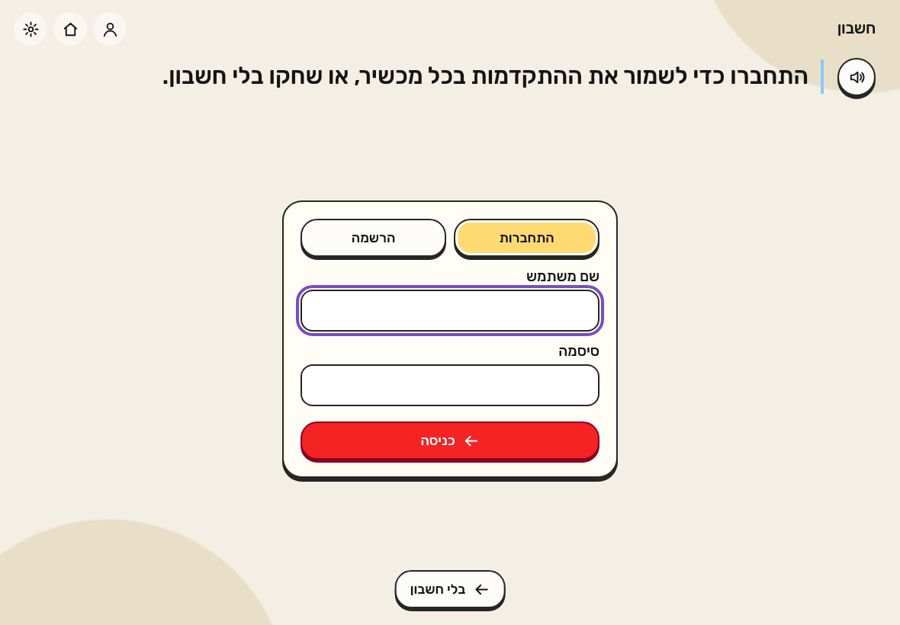
מסך ההתחברות: התחברות, הרשמה, או "בלי חשבון".
❓ שאלות נפוצות
האפליקציה נראית ישנה, או שחסרים בה דברים
סוגרים אותה לגמרי (מחליקים מרשימת האפליקציות הפתוחות) ופותחים שוב עם אינטרנט, פעם או פעמיים. מכשיר שהתקין גרסה ישנה מאוד, מלפני שנוסף העדכון האוטומטי, צריך להסיר ולהתקין מחדש פעם אחת. אחרי זה העדכונים מגיעים לבד.
לא שומעים הוראות בעברית
חסר קול עברי במכשיר. ראו הוספת קולות.
אי הצלילים נעול
עוד לא הוקלטו צלילי האותיות. ראו הקלטת צלילי האותיות. אחרי שהמנהל מקליט, המכשירים מקבלים אותם בפתיחה הבאה עם אינטרנט.
המיקרופון לא שומע את הילד
בודקים שיש אינטרנט, שבדיקת הדיבור מופעלת באזור ההורים, ושלאתר יש הרשאה למיקרופון. מדברים קרוב למכשיר, לאט וברור. תמיד אפשר לדלג.
האם זה עולה כסף? יש פרסומות?
לא. חינם, בלי פרסומות ובלי מעקב פרסומי. הנתונים משמשים רק להתקדמות של הילד ולמעקב שימוש פנימי.
מאיפה רשימת 500 המילים?
מרשימת המילים הנפוצות של COCA, מאגר האנגלית האמריקאית העכשווית (wordfrequency.info). כ־50 מילים מעולם המבוגרים והחדשות (כמו government, tax) הוחלפו במילים הנפוצות הבאות שילדים משתמשים בהן (כמו dog, happy, ball).